
Cách xóa phông ảnh trên iPhone | Không cần tải App
Admin - 04/03/2024
Cách xóa phông ảnh trên iPhone
Lưu ý, để sử dụng tính năng xóa phông ảnh đã chụp trên iPhone, thiết bị của bạn cần phải chạy hệ điều hành iOS 16 trở lên.
1. Cách chụp xoá phông trên iPhone từ Camera
Với cách này bạn có thể chỉnh ảnh xoá phông trên iPhone trực tiếp khi chụp hình. Để thực hiện bạn làm như sau:
Bước 1: Truy cập vào Camera > chọn chế độ Chân dung (Portrait mode).
Bước 2: Tiến hành căn chỉnh để có góc chụp, ánh sáng đẹp nhất
Bước 3: Điều chỉnh độ mờ khung cảnh bằng cách nhấn vào biểu tượng chữ f
Bước 4: Cuối cùng bạn nhấn Chụp là xong.
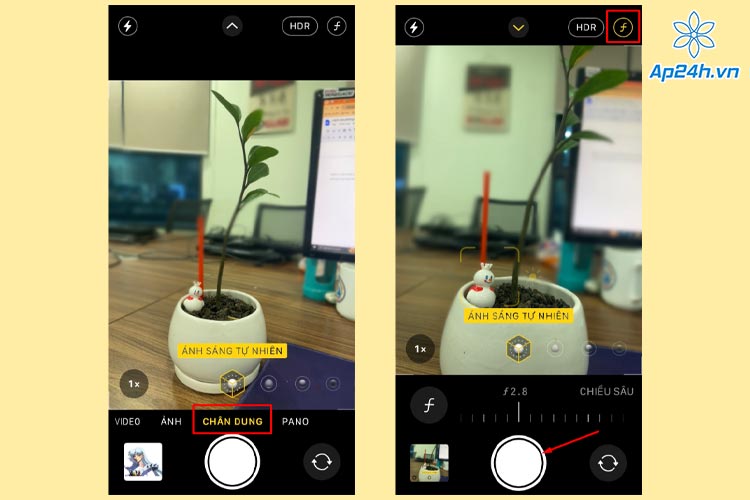
Cách chụp ảnh xóa phông trên iPhone
Bạn có thể áp dụng cách này để làm mờ hậu cảnh trên iPhone khi muốn nêu bật một vật cảnh nào trên bức ảnh bằng cách chỉnh sửa thông số trên camera (Độ sâu trường ảnh).
Một số mẹo để chụp ảnh xóa phông đẹp:
- Sử dụng phông nền đơn giản để làm nổi bật chủ thể.
- Chọn trang phục có màu sắc tương phản với phông nền.
- Tạo khoảng cách giữa chủ thể và phông nền.
- Sử dụng ánh sáng tự nhiên để có hiệu ứng xóa phông đẹp nhất.
- Nên giữ khoảng cách tối thiểu 25cm giữa iPhone và chủ thể để có hiệu ứng xóa phông đẹp nhất.
2. Cách xóa phông ảnh trên iPhone từ Ảnh chụp sẵn
Trong trường hợp bạn muốn xoá phông ảnh đã chụp trên iPhone. Đây sẽ là cách đơn giản mà bạn có thể làm:
Bước 1: Truy cập kho Ảnh > Chọn bức ảnh bạn muốn xóa phông
Bước 2: Nhấn và giữ vào vật thể cần tách phông và kéo vào ứng dụng Ghi chú.
Trong suốt quá trình này bạn không thả tay nhé. Ngoài ra bạn cũng nên tạo sẵn một Ghi chú mới trước khi thực hiện.
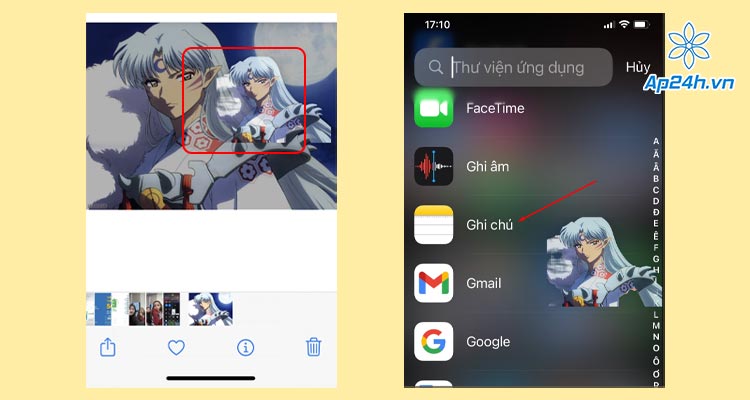
Giữ ảnh tách phông và thả vào Ghi chú
Bước 3: Cuối cùng chọn biểu tượng Mũi tên hướng lên và chọn Lưu ảnh là xong.
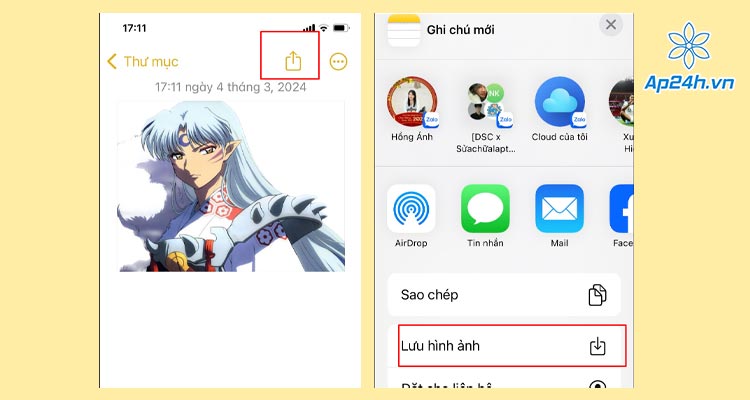
Chọn Lưu ảnh
Với cách xóa phông ảnh đã chụp trên iPhone như này, bạn chỉ có thể áp dụng được với những hình ảnh, vật thể rõ nét và ít chi tiết. Còn với những bức ảnh có nền nhiều chi tiết thì bạn vẫn nên sử dụng phần mềm bên thứ 3 như Snapseed, PicsArt, Photoroom để chỉnh ảnh xoá phông trên iPhone.
Xem thêm: iPhone Lock - Nên hay không nên mua? Giải đáp mọi thắc mắc
Qua đây, Ap24h.vn đã hướng dẫn nhanh bạn cách xóa phông ảnh trên iPhone. Hy vọng bài viết này sẽ hữu ích cho bạn!
Mọi chi tiết xin vui lòng liên hệ:
HỆ THỐNG SHOP CÔNG NGHỆ AP24H.VN
Tổng đài hỗ trợ: 1800 6124 - Hotline: 083 865 1166
Facebook: www.facebook.com/ap24h
Đăng ký kênh Youtube để cập nhập sản phẩm công nghệ mới nhất: http://bit.ly/Shop_CN_Ap24h
Tham gia cộng đồng Macbook: http://bit.ly/Hoi_Macbook_Viet_Ap24h
Tìm cửa hàng gần bạn nhất tại:https://ap24h.vn/he-thong-cua-hang-dd82.html
Ap24h - Hệ thống Shop công nghệ, phụ kiện và dịch vụ uy tín!

Tin hot



Tin Công Nghệ
Đánh giá













![Tổng Hợp Mẹo Dùng MacBook Chỉ Dân Pro Mới Biết [2025]](/_next/image?url=%2Fimages%2Fnews%2F3207%2Foriginal%2FyrVy8MzMkDFTRUQxnF2A.webp&w=3840&q=75)