TOP 7 cách Khắc phục lỗi bàn phím MacBook bị loạn tại nhà [2024]
Admin - 23/04/2019- Một số biểu hiện lỗi bàn phím Macbook bị loạn thường gặp
- 1. Lỗi bàn phím Macbook nhấn chữ hiển thị ra số
- 2. Xuất hiện dãy ký tự hhh, mmm,... khi gõ bàn phím
- 3. Khi gõ Tiếng Việt chữ “D” lại hiển thị “DĐ”
- 4. Trường hợp lỗi gõ Tiếng Việt có dấu bị lỗi sang ký tự
- 5. Gõ bàn phím Macbook tổ hợp phím Shift + 3 lẽ ra hiển thị # lại ra £,...
- 6. Sửa lỗi bàn phím Macbook bị nhảy chữ
- 7. Thiết lập lại NVRAM và SMC

Bàn phím Macbook bị loạn chữ là một trong những vấn đề thường gặp của bàn phím Macbook. Vì vậy hôm nay Ap24h.vn sẽ hướng dẫn bạn cách sửa lỗi bàn phím Macbook bị loạn khi Macbook của bạn bị lỗi bàn phím.
Một số biểu hiện lỗi bàn phím Macbook bị loạn thường gặp
Hiện nay máy tính Macbook không còn xa lạ với người dùng laptop phục vụ cho nhu cầu công việc cũng như giải trí. Tuy nhiên, nhiều người dùng Macbook đặc biệt là dân văn phòng thường xuyên cần sử dụng Word khi gặp các vấn đề như:
- Khi gõ chữ trên bàn phím thì lại ra số
- Khi sử dụng tổ hợp phím Shift + 3 sẽ ra ký tự # ra ký tự £ hay Shift + 2 sẽ ra @ lại ra ”
- Khi gõ d lại hiển thị dđ. Hoặc đôi khi xuất hiện một dãy ký tự hhhh, mmmm,...
- Khi gõ Tiếng Việt có dấu thì lại ra các ký tự đặc biệt
- Bàn phím MacBook bị nhảy chữ, nhấn một lần nhưng ra nhiều ký tự
Thỉnh thoảng, bạn có thể gặp phải những vấn đề lạ khi sử dụng bàn phím MacBook. Có thể một phím không phản hồi hoặc tất cả các phím cùng lúc đột nhiên ngừng hoạt động. Dưới đây là một vào cách giúp bạn khắc phục vấn đề bàn phím MacBook bị nhảy chữ, loạn chữ tại nhà.
1. Lỗi bàn phím Macbook nhấn chữ hiển thị ra số
Nguyên nhân gây nên vấn đề này có thể do vô tình trong quá trình sửa dụng bạn đã kích hoạt chế độ gõ Fn + Number Lock.
Khắc phục: Trường hợp này khá đơn giản bạn chỉ việc nhấn lại tổ hợp phím Fn + Number Lock để hủy chế độ là bàn phím Macbook loạn được khắc phục.
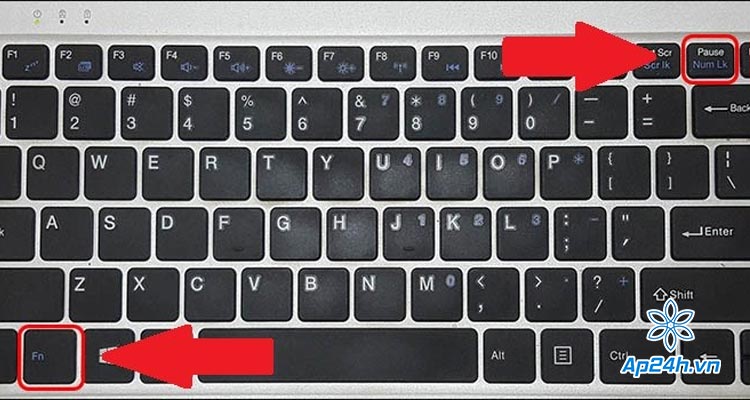
Khắc phục lỗi bàn phím Macbook Air bị loạn chữ
Tham khảo bài viết: Nguyên nhân và cách khắc phục bàn phím không gõ được số
2. Xuất hiện dãy ký tự hhh, mmm,... khi gõ bàn phím
Nguyên nhân gây lỗi có thể do bàn phím Macbook bị kẹt do bụi bẩn lâu ngày bám vào.
Khắc phục: Trường hợp này bạn chỉ cần vệ sinh bàn phím Macbook để lấy hết các bụi bẩn bị kẹt dưới các phím.
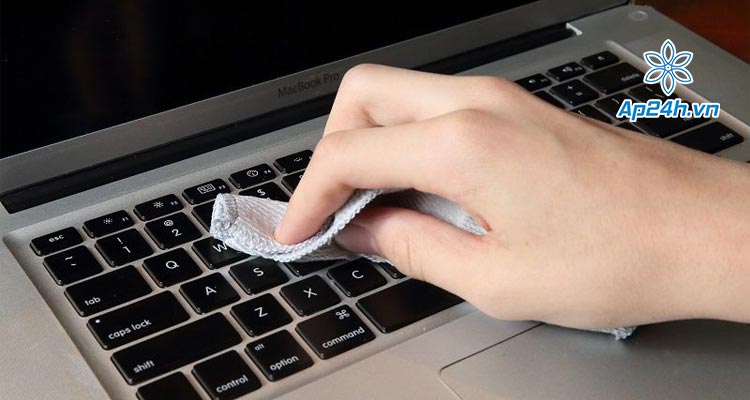
Vệ sinh bàn phím Macbook hiệu quả
3. Khi gõ Tiếng Việt chữ “D” lại hiển thị “DĐ”
Nguyên nhân gây vấn đề này do phần mềm Vietkey hoặc Unikey của bạn bị xuất hiện lỗi.
Khắc phục: Bạn chỉ cần gỡ phần mềm đang sử dụng đi và cài lại bản cập nhật mới nhất là xong.
4. Trường hợp lỗi gõ Tiếng Việt có dấu bị lỗi sang ký tự
Lỗi bàn phím bị loạn chữ nguyên nhân có thể do bạn đang chọn sai font chữ hoặc để sai chế độ gõ trên Vietkey hoặc Unikey.
Khắc phục: Bạn cần thay đổi cài đặt trong Unikey hoặc Vietkey của mình bao gồm:
- Lựa chọn kiểu gõ Telex
- Chế độ Unicode được dựng sẵn
Sau đó chọn lại font chữ trong phần nhập text, bạn có thể chọn một số loại sau: Time News Roman, Arial hoặc font chữ hỗ trợ tiếng Việt.
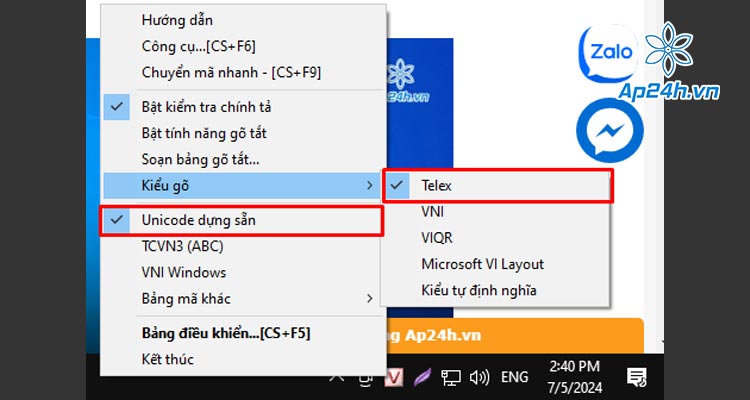
Lỗi bàn phím Macbook Pro bị loạn khi gõ Tiếng Việt
5. Gõ bàn phím Macbook tổ hợp phím Shift + 3 lẽ ra hiển thị # lại ra £,...
Nguyên nhân khi bạn gõ tổ hợp phím Shift + 3 lại ra "£" mà không phải "#",... có thể do cài đặt máy tính bạn thiết lập chuẩn bàn phím chưa đúng.
Khắc phục: Bạn hãy thực hiện các thao tác sau:
- Mở Control Panel
- Để lựa chọn chuẩn bàn phím bạn chọn Change input methods > chọn Option
- Bảng chuẩn bàn phím hiển thị ra > chọn Add an input method
- Chọn lại chuẩn bàn phím US rồi nhấn ADD
- Remove chuẩn bàn phím cũ > chọn Save để lưu chuẩn bàn phím mới của bạn.
Sau khi đã thực hiện xong các bước trên bạn hãy khởi động và test thử lại máy xem bàn phím Macbook đã hoạt động bình thường chưa.
6. Sửa lỗi bàn phím Macbook bị nhảy chữ
Việc bàn phím MacBook bị nhảy chữ có thể do một số phím chức năng của máy như Mouse Keys, Slow Keys, Sticky Keys, Modifier Keys. Vậy nên để khắc phục bạn chỉ cần vô hiệu hóa chúng đi là được. Để vô hiệu hóa bạn làm như sau:
6.1. Vô hiệu hóa phím chuột (Mouse Keys)
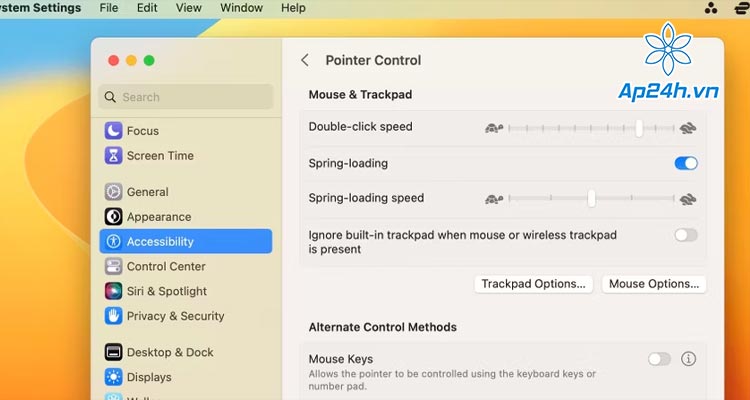
- Chọn logo Apple trên thanh menu > chọn Cài đặt hệ thống (System Settings)
- Chọn Trợ năng (Accessibility) ở góc trái màn hình > cuộn xuống và chọn Điều khiển con trỏ (Pointer Control)
- Tắt kích hoạt mục Phím chuột (Mouse Keys) > chọn nút Thông tin (i) để cấu hình cài đặt Phím chuột chi tiết hơn
- Tắt hai tùy chọn: Nhấn phím Tùy chọn năm lần để bật Phím chuột (Press the Option key five times to toggle Mouse Keys) và Bỏ qua bàn di chuột tích hợp khi Phím chuột đang bật (Ignore built-in trackpad when Mouse Keys is on)
- Điều này ngăn bạn vô tình bật Phím chuột bất cứ lúc nào trong tương lai > chọn OK để lưu thay đổi.
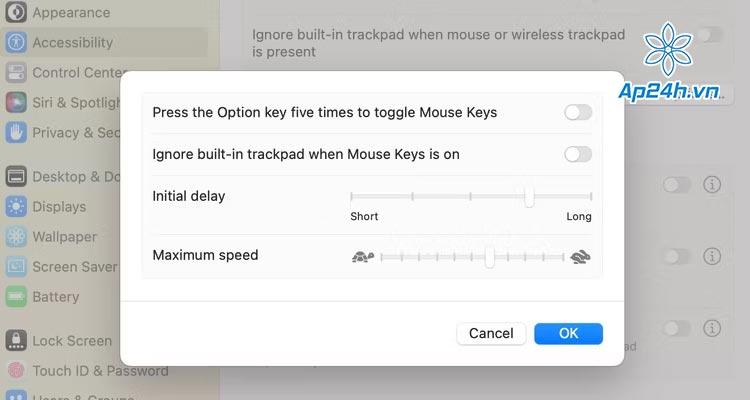
6.2. Vô hiệu hóa phím chậm (Slow Keys) và phím dính (Sticky Keys)
Khi tùy chọn phím chậm (Slow Keys) được bật trên MacBook, thì không có phím nào phản hồi trừ khi bạn nhấn và giữ chúng trong một thời gian dài. Tương tự khi Sticky Keys được bật cũng xảy ra sự khó chịu. Ví dụ: Nếu không giữ Command + B cùng một lúc, văn bản sẽ xuất hiện in đậm. Vậy nên để tắt kích hoạt bạn làm như sau:
- Truy cập menu Apple > chọn Cài đặt hệ thống > chọn Trợ năng (Accessibility)
- Chọn mục Bàn phím (Keyboard) menu bên phải màn hình
- Tắt kích hoạt mục Phím chậm (Slow Keys) và Phím dính (Sticky Keys) là xong
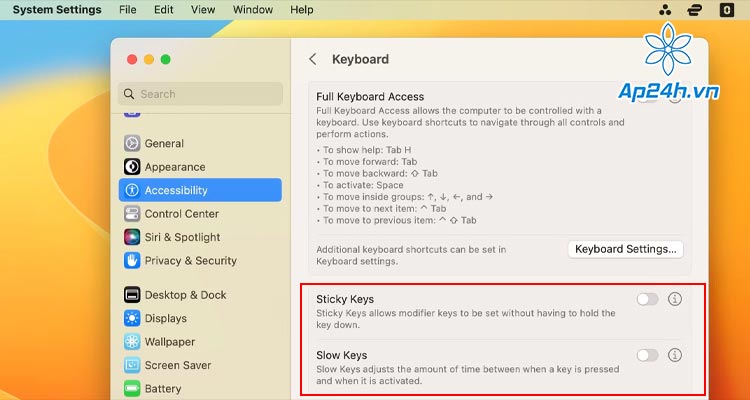
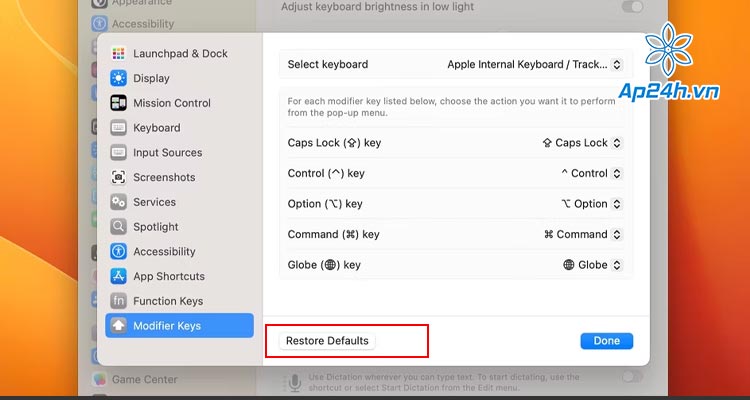
6.3. Cấu hình lại các phím điều chỉnh (Modifier Keys)
Có năm phím thường được gọi là phím điều chỉnh: phím Caps Lock, Control, Option, Command và Globe. Trong trường hợp các phím hoạt động không đúng cách, bạn hãy làm như sau để khắc phục:
- Truy cập menu Apple > chọn Cài đặt hệ thống > chọn Trợ năng (Accessibility)
- Chọn mục Bàn phím (Keyboard) từ bên trái màn hình > chọn Phím tắt (Keyboard Shortcuts) ở bên phải
- Cửa sổ bật lên, chọn Phím điều chỉnh (Modifier Keys) > Kiểm tra các tính năng của phím hoạt động đúng chưa
- Nếu sai hay chọn Khôi phục mặc định (Restore Defaults) > chọn Xong (Done) để lưu thay đổi
7. Thiết lập lại NVRAM và SMC
Nếu bạn sử dụng MacBook cũ chạy chip Intel và không có bản sửa lỗi nào được đề cập ở trên có hiệu quả, thì bạn có thể phải thiết lập lại một số thành phần của máy Mac, lần lượt là:
- SMC: Bộ điều khiển quản lý hệ thống
- PRAM: Bộ nhớ truy cập ngẫu nhiên tham số
- NVRAM: Bộ nhớ truy cập ngẫu nhiên không mất dữ liệu
Để thực hiện thiết lập lại SMC và PRAM/NVRAM trên máy Mac, bạn làm như sau:
Với MacBook Pro/Air (từ 2018 - 2020): Tắt máy và nhấn và giữ nút nguồn trong 10 giây > Sau đó khởi động lại.
Nếu cách này không giải quyết được vấn đề, hãy tắt máy lần nữa và thực hiện như sau:
- Nhấn và giữ phím Shift bên phải, phím Option bên trái và phím Control bên trái trong 7 giây
- Đảm bảo giữ các phím này trong khi bạn nhấn và giữ nút nguồn trong 7 giây
- Nhả tất cả các phím và đợi vài giây > Khởi động lại MacBook của bạn.
MacBook Pro/Air (trước năm 2018) sử dụng pin liền
- Tắt máy Mac > Nhấn và giữ Shift, Control và Option ở phía bên trái của bàn phím
- Nhấn và giữ nút nguồn (hoặc nút Touch ID) và giữ tất cả các phím trong 10 giây
- Sau đó nhả tất cả các phím > Bật lại MacBook của bạn
MacBook Pro/Air (trước năm 2015) sử dụng pin rời
- Tắt máy MacBook > Tháo pin ra
- Nhấn và giữ nút nguồn trong 5 giây
- Kết nối lại pin và bật MacBook
Máy tính Mac để bàn
- Tắt máy MacBook > Bấm nút nguồn
- Trước khi màn hình xám xuất hiện, hãy nhấn đồng thời các phím cmd, Option, P và R.
- Giữ các phím cho đến khi máy tính khởi động lại và bạn nghe thấy âm thanh khởi động lần thứ hai.
- Trên máy Mac có Chip bảo mật T2, hãy giữ phím cho đến khi logo Apple xuất hiện và biến mất lần thứ hai và Nhả phím
Lưu ý: Đối với máy MacBook silicon Apple hiện đại nào, mà chỉ cần khởi động lại máy tính của mình
Ngoài ra, với những lỗi như bàn phím Macbook bị loạn, bị nhảy chữ như trên bạn không cần phải lo lắng vì các lỗi như thể bạn đều có thể tự khắc phục được ngay tại nhà. Trường hợp lỗi quá nặng không thể tự khắc phục được bạn có thể liên hệ cho Ap24h.vn, Trung tâm sửa chữa Macbook uy tín tại Hà Nội và TP.HCM, để các kỹ thuật viên tư vấn hỗ trợ kịp thời.
Mọi chi tiết xin vui lòng liên hệ:
HỆ THỐNG SHOP CÔNG NGHỆ AP24H.VN
Tổng đài hỗ trợ: 1800 6124 - Hotline: 083 865 1166
Facebook: www.facebook.com/ap24h
Đăng ký kênh Youtube để cập nhập sản phẩm công nghệ mới nhất: http://bit.ly/Shop_CN_Ap24h
Tham gia cộng đồng Macbook: http://bit.ly/Hoi_Macbook_Viet_Ap24h
Tìm cửa hàng gần bạn nhất tại: https://ap24h.vn/he-thong-cua-hang-dd82.html
Ap24h.vn - Chuyên gia MacBook và phụ kiện!

Tin hot


Tin Công Nghệ
Đánh giá













![Tổng Hợp Mẹo Dùng MacBook Chỉ Dân Pro Mới Biết [2025]](/_next/image?url=%2Fimages%2Fnews%2F3207%2Foriginal%2FyrVy8MzMkDFTRUQxnF2A.webp&w=3840&q=75)