Hướng dẫn phát Wi-Fi trên iPhone chính xác nhất
Admin - 26/06/2020
Hướng dẫn phát Wi-Fi trên iPhone chính xác nhất

Phát Wi-Fi trên iPhone cho MacBook sẽ giúp bạn dễ dàng sử dụng mạng khi chẳng may Wi-Fi nhà bạn bị hỏng hay mất điện. Công việc của bạn sẽ không bị gián đoạn.
1. Yêu cầu iPhone để phát Wi-Fi
Bạn có thể phát Wi-Fi trên iPhone cho MacBook, thậm chí cả trên iPad. Nhưng để phát được Wi-Fi, iPhone của bạn phải đáp ứng đủ các yêu cầu sau đây:
-
iPhone/iPad của bạn đã đăng ký 3G/4G tốc độ cao.
-
MacBook của bạn đã bật Wi-Fi và Bluetooth
2. Các bước phát Wi-Fi trên iPhone cho MacBook
Để phát Wi-Fi trên iPhone cho MacBook các bạn làm theo các bước sau đây:
Bước 1: Cài đặt trên iPhone/ iPad
- Đầu tiên bạn mở mạng di động bằng cách vào Cài đặt > Di động > gạt xanh nút Dữ liệu di động.
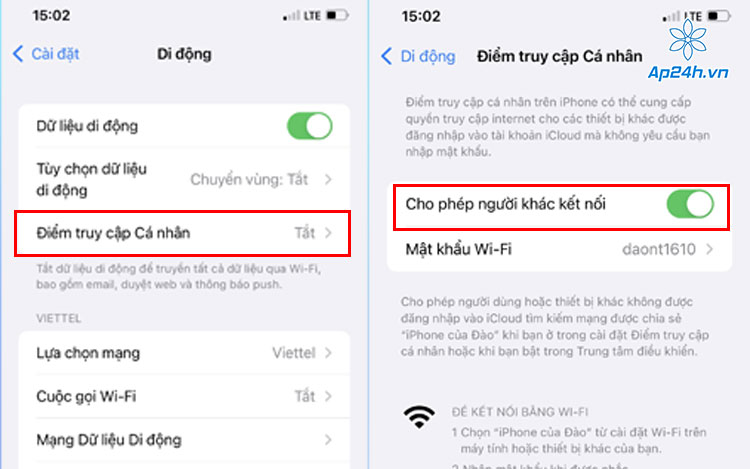
Bật dữ liệu di động trên iPhone
- Tiếp theo, trong phần Cài đặt, bạn tiếp tục vào Điểm truy cập cá nhân và gạt xanh nút Cho phép người khác kết nối.
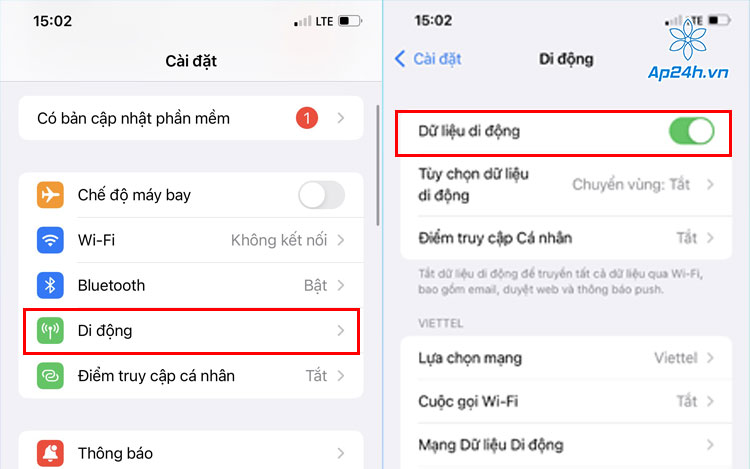
Phát Wi-Fi trên iPhone cho MacBook
Bước 2: Thiết lập trên MacBook
Trên MacBook, ở thanh trạng thái bạn click vào Wi-Fi.
Như ở hình trên, bạn có thể thấy Wi-Fi tên NguyenDao là Wi-Fi được phát từ chiếc iPhone. Wi-Fi này có biểu tượng hai cái vòng móc ở bên cạnh.
Các bạn nhập mật khẩu đã thiết lập để kết nối mạng, như mình đã đặt ở trên là "Ap24h.vn".
Sau khi kết nối thành công, ô Wi-Fi trên MacBook sẽ có biểu tượng hai cái vòng. Nó báo hiệu rằng bạn đang kết nối mạng này từ chiếc iPhone/iPad của mình.
Ở trên iPhone/iPad, thanh trạng thái sẽ chuyển màu xanh da trời khi chiếc MacBook của bạn kết nối thành công với Wi-Fi từ chiếc iPhone.
3. Hướng dẫn bật Wi-Fi trên MacBook
Để bật Wi-Fi trên MacBook, bạn click vào biểu tượng Wi-Fi góc phải màn hình, bật và nhập mật khẩu cho tên Wi-Fi mà bạn muốn kết nối.
Trường hợp bạn không thấy dấu hiệu của Wi-Fi xuất hiện trên màn hình, bạn hãy làm theo các bước sau đây:
Bước 1: Đầu tiên, bạn nhấn vào biểu tượng logo Apple góc trái màn hình và chọn vào System Preferences
Bước 2: Bạn chọn vào biểu tượng Network
Bước 3: Bạn nhấn vào Wi-Fi
Bước 4: Để hiện biểu tượng wifi trên màn hình thì bạn cần tick vào dòng “Show Wi-Fi status in menu bar”.
Bật Wi-Fi trên MacBook

Như vậy chỉ với 2 bước đơn giản, Ap24h.vn đã hướng dẫn bạn đã có thể phát Wi-Fi trên iPhone cho MacBook rồi. Chúc các bạn thành công!
Mọi chi tiết xin vui lòng liên hệ:
HỆ THỐNG SHOP CÔNG NGHỆ AP24H.VN
Tổng đài hỗ trợ: 1800 6124 - Hotline: 083 865 1166
Facebook: www.facebook.com/ap24h
Đăng ký kênh Youtube để cập nhập sản phẩm công nghệ mới nhất: http://bit.ly/Shop_CN_Ap24h
Tham gia cộng đồng Macbook: http://bit.ly/Hoi_Macbook_Viet_Ap24h
Tìm cửa hàng gần bạn nhất tại:https://ap24h.vn/he-thong-cua-hang-dd82.html
Ap24h.vn - Chuyên gia MacBook và phụ kiện!

Tin hot



Tin Công Nghệ
Đánh giá












![Tổng Hợp Mẹo Dùng MacBook Chỉ Dân Pro Mới Biết [2025]](/_next/image?url=%2Fimages%2Fnews%2F3207%2Foriginal%2FyrVy8MzMkDFTRUQxnF2A.webp&w=3840&q=75)