Hướng dẫn đặt mật khẩu ứng dụng iPhone | Bảo mật tuyệt đối [2025]
Admin - 20/02/2023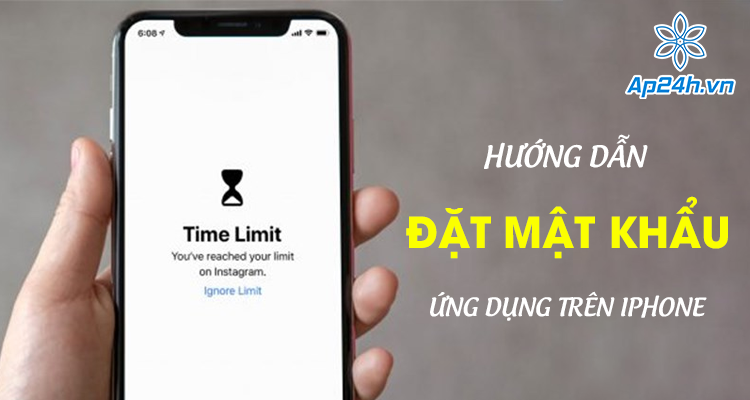
Cài đặt mật khẩu cho ứng dụng trên iPhone
Tuy Apple không có tính năng chính thức để cài đặt khoá ứng dụng trên iPhone, thế nhưng bản cập nhật iOS 18 mới được ra mắt trong năm 2024 đã được Apple trang bị tính năng này. Tuy nhiên tính năng đặt mật khẩu ứng dụng trên iPhone lại chỉ khả dụng nếu thiết bị của bạn tương thích, từ iPhone XR trở lên.
Tin vui cho những dòng máy thấp hơn, bạn có thể sử dụng tính năng Thời gian sử dụng của Apple để ngăn cho người truy cập vào các ứng dụng riêng tư trên iPhone của mình. Dưới đây là toàn bộ hướng dẫn chi tiết về cách khoá ứng dụng trên iPhone.
1. Cách khóa ứng dụng trên iPhone và iPad trong iOS 18
Với cách này bạn có thể khóa ứng dụng trên iPhone bằng mật khẩu hoặc FaceID, dưới đây là hướng dẫn chi tiết:
- Chạm và giữ ứng dụng bạn muốn khóa > Yêu cầu Face ID hoặc Touch ID (Require Face ID or Touch ID)
- Chọn Yêu cầu Face ID (Require Face ID) để xác nhận là xong.
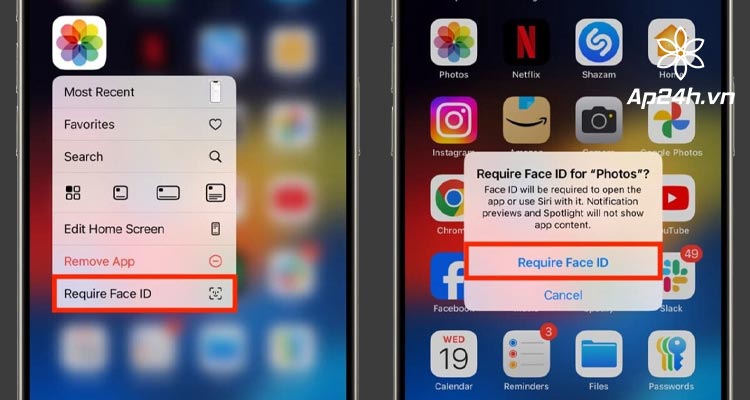
Khóa ứng dụng trên iPhone và iPad trong iOS 18
Sau mỗi lần bạn cần truy cập vào ứng dụng đã khóa sẽ phải quét Face ID hoặc Touch ID để mở khóa. Ngoài ra, một số ứng dụng có thể cung cấp cho bạn tùy chọn ẩn và khóa ứng dụng.
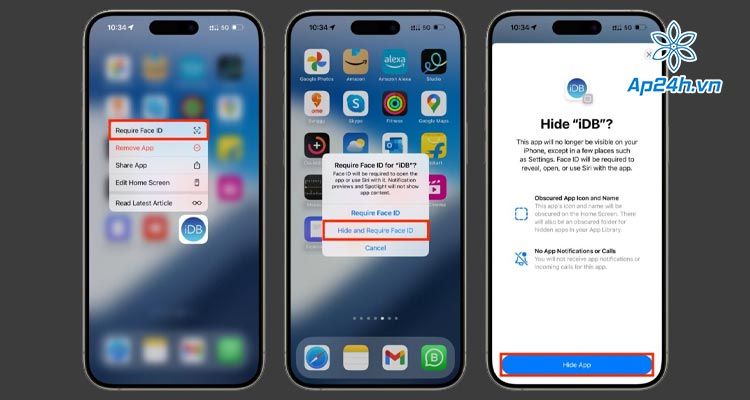
Ẩn và khóa ứng dụng trên iOS 18
Lưu ý nhỏ khi khóa ứng dụng trên iPhone hoặc iPad trên iOS 18:
- Bạn hoặc người khác sử dụng thiết bị của bạn sẽ cần xác thực bằng Face ID hoặc Touch ID để mở ứng dụng đó và vào bên trong. Nếu không thành công, iOS sẽ nhắc nhập mật mã thiết bị.
- Cần xác thực mỗi khi bạn vuốt lên để thoát khỏi ứng dụng bị khóa và muốn vào lại.
- Cần phải có Face ID hoặc Touch ID để sử dụng ứng dụng đó với Siri
- Nội dung từ ứng dụng đó không còn hiển thị trong Tìm kiếm Spotlight của iOS
- Thông báo từ ứng dụng đó sẽ không hiển thị bản xem trước
2. Cài đặt Thời gian sử dụng khóa ứng dụng trên iPhone
Tính năng Thời gian sử dụng được Apple chính thức cập nhật trên các thiết bị cài đặt iOS 12. Khi được kích hoạt, tính năng này sẽ ngăn người dùng truy cập vào một hay nhiều ứng dụng được chọn trong một khoảng thời gian cụ thể.
Bước 1: Truy cập ứng dụng Cài đặt > Chọn Thời gian sử dụng.
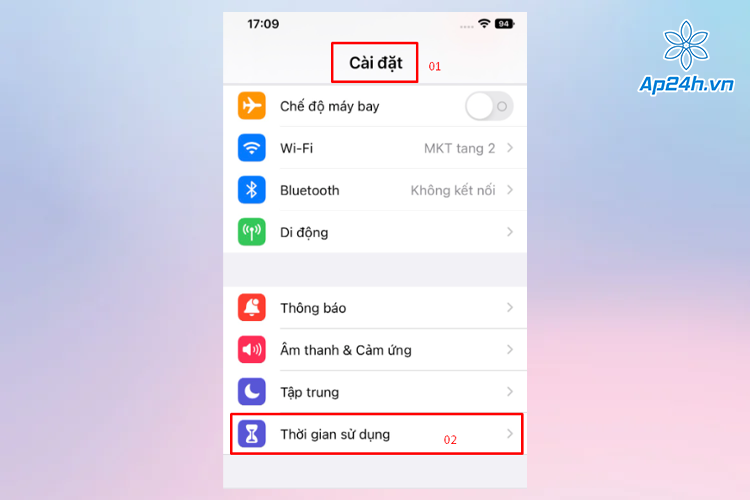
Chọn Thời gian sử dụng
Bước 2: Chọn mục Thay đổi mật mã thời gian sử dụng.
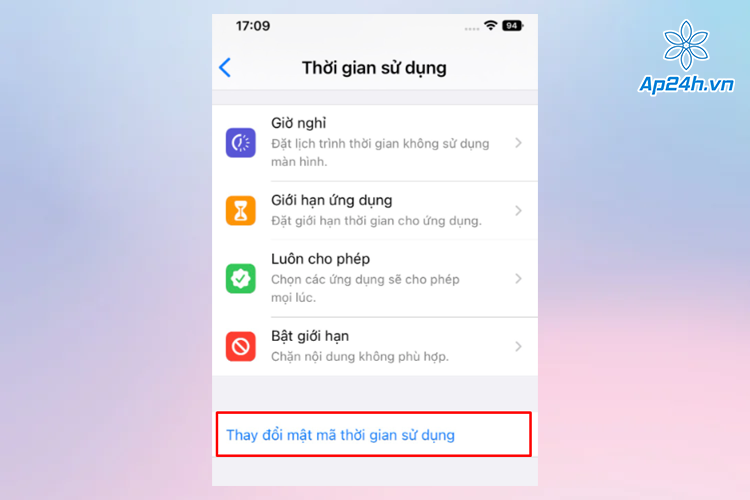
Chọn Thay đổi mật mã thời gian sử dụng
Bước 3: Tại đây Đặt mã khóa ứng dụng trên iPhone bằng mật khẩu 4 số. Sau đó xác thực lại lần nữa.
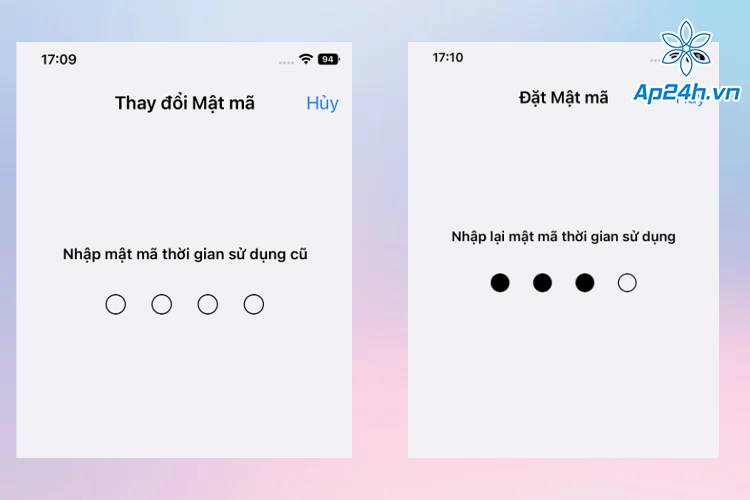
Tạo mật khẩu và xác thực lại
Bước 4: Một thông báo hiển thị ra. Tiến hành Đăng nhập tài khoản ID Apple > Chọn OK.
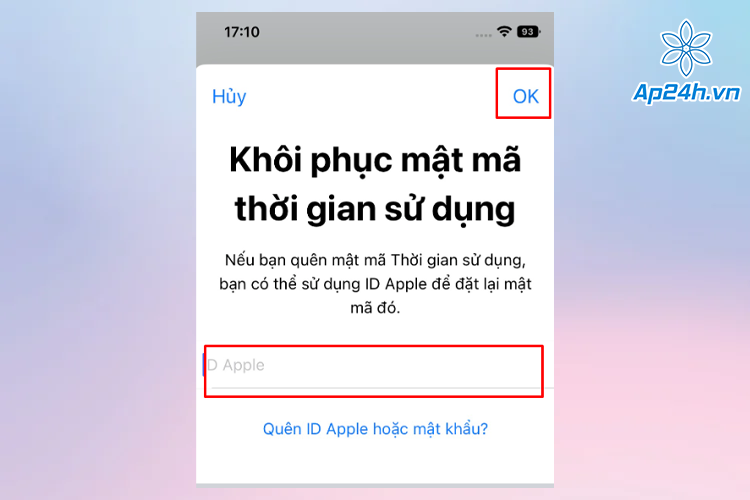
Đăng nhập tài khoản ID Apple
Bước 5: Tiếp tục cài đặt mật khẩu, bạn chọn Giới hạn ứng dụng > Chọn Thêm giới hạn.
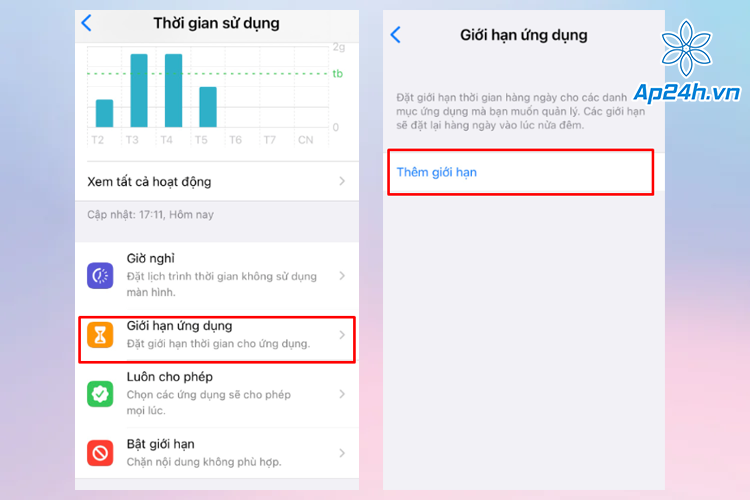
Chọn Giới hạn ứng dụng
Bước 6: Chọn những ứng dụng bạn muốn đặt mật khẩu > Nhấn chọn Tiếp.
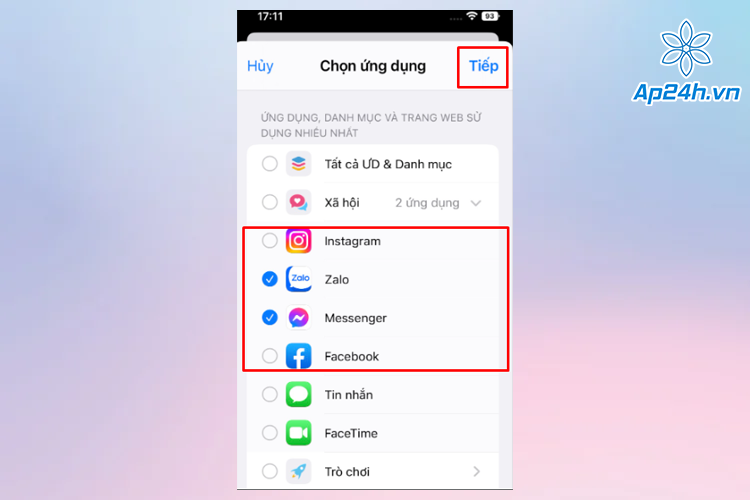
chọn cài mật khẩu ứng dụng trên iPhone
Bước 8: Tiến hành Tùy chỉnh thời gian và ngắn nhất là 1 phút > Nhấn chọn Thêm là xong.
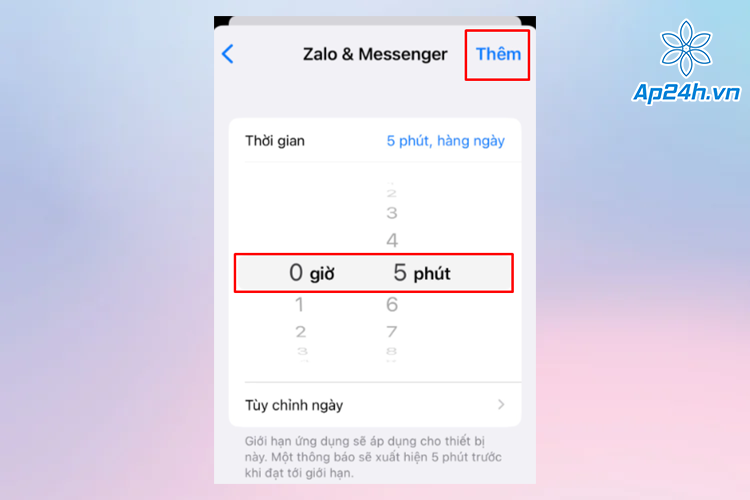
Tùy chỉnh thời gian khóa ứng dụng
Để kiểm tra lại, bạn quay ra màn hình iPhone và tìm chọn ứng dụng được thiết lập mật khẩu. Nếu ứng dụng được cài đặt mật khẩu sẽ tối và xuất hiện hình đồng hồ cát.
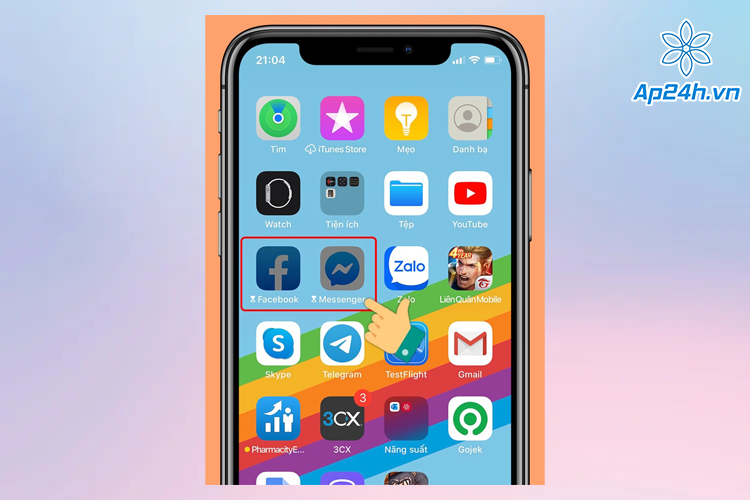
Biểu tượng Đồng hồ cát bên cạnh ứng dụng
Lúc này khi bạn truy cập ứng dụng sẽ bị giới hạn trong khoảng thời gian đã được đặt trước đó. Khi giới hạn thời gian hết hạn, bạn sẽ được thông báo rằng mình đã hết thời gian và để tiếp tục sử dụng ứng dụng bạn cần nhập mật khẩu để tiếp tục.
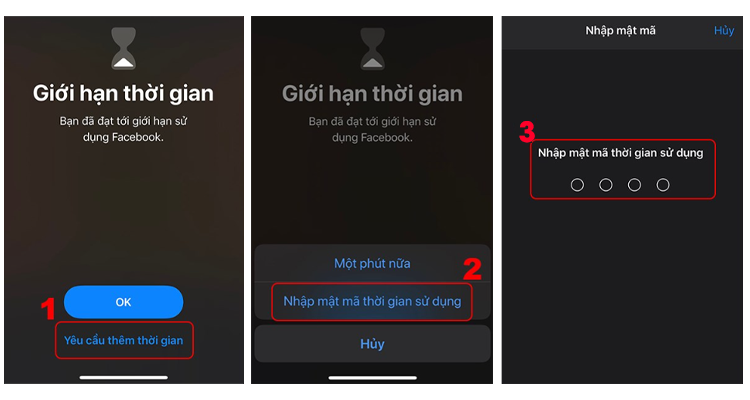
Nhập mật khẩu và chọn Phê duyệt thời gian sử dụng
Với ứng dụng Tin nhắn và FaceTime bạn cần chỉnh sửa phần Luôn được phép của Thời gian sử dụng để loại bỏ chúng để giới hạn được bật.
Tuy nhiên nếu như bạn thực hiện việc đặt mật khẩu với ứng dụng Tin nhắn khóa thì iPhone của bạn sẽ không thể gửi hoặc nhận tin nhắn trong thời gian ngừng hoạt động. Bạn cũng không thể xem thông báo cho các ứng dụng bị khóa, vì vậy hãy cân nhắc điều đó trước khi khóa các ứng dụng mạng xã hội.
3. App khóa ứng dụng trên iPhone
Ngoài hai cách trên bạn có thể sử dụng App khóa ứng dụng trên iPhone. Dưới đây là một số phần mềm khóa ứng dụng iPhone miễn phí hiệu quả mà bạn có thể tham khảo.
- Locker: Sử dụng FaceID, TouchID hoặc mã PIN
- Mật Khẩu Manager: Sử dụng TouchID hoặc mã PIN
- App Lock :Hide App & Lock Apps: Sử dụng FaceID, TouchID hoặc mã PIN
- Gallery Lock - Hide App, Photo: Sử dụng TouchID
Xem thêm: Hướng dẫn xem lại mật khẩu ứng dụng iPhone đã lưu chính xác nhất
Qua đây, Ap24h.vn đã hướng dẫn các bạn cách đặt mật khẩu ứng dụng iPhone. Nếu như còn bất kỳ vấn đề cần hỗ trợ thì bạn hãy liên hệ qua Hotline 083 865 1166 để gặp chuyên viên nhé!
Mọi chi tiết xin vui lòng liên hệ:
HỆ THỐNG SHOP CÔNG NGHỆ AP24H.VN
Tổng đài hỗ trợ: 1800 6124 - Hotline: 083 865 1166
Facebook: www.facebook.com/ap24h
Đăng ký kênh Youtube để cập nhập sản phẩm công nghệ mới nhất: http://bit.ly/Shop_CN_Ap24h
Tham gia cộng đồng Macbook: http://bit.ly/Hoi_Macbook_Viet_Ap24h
Tìm cửa hàng gần bạn nhất tại:https://ap24h.vn/he-thong-cua-hang-dd82.html
Ap24h - Hệ thống Shop công nghệ, phụ kiện và dịch vụ uy tín!

Tin hot


Tin Công Nghệ
Đánh giá













![Tổng Hợp Mẹo Dùng MacBook Chỉ Dân Pro Mới Biết [2025]](/_next/image?url=%2Fimages%2Fnews%2F3207%2Foriginal%2FyrVy8MzMkDFTRUQxnF2A.webp&w=3840&q=75)