
Cách thoát, xóa tài khoản iCloud trên iPhone, iPad và MacBook [2024]
Admin - 21/07/2020
Cách thoát iCloud trên MacBook, iPhone và iPad
Dưới đây là cách đăng xuất khỏi iCloud trên máy Mac hoặc iPhone của bạn. Việc này cũng đồng nghĩa với việc bạn thoát ID Apple trên MacBook, vì mỗi một ID sẽ được liên kết với 1 iCloud.
Lưu ý: Tài khoản iCloud của bạn được liên kết với ID Apple, Vậy nên việc chia xóa, một tài khoản sẽ đồng nghĩa với việc mất tài khoản kia, cùng với mọi dữ liệu, nội dung hoặc dịch vụ liên quan được liên kết với ID Apple của bạn.
1. Cách xoá, thoát tài khoản iCloud cũ trên iPhone/iPad
1.1. Cách thoát iCloud trên iPhone cũ
Quá trình Đăng xuất khỏi iCloud tương tự đối với các thiết bị iPhone, iPad và iPod touch. Đây là cách thực hiện:
- Truy cập Cài đặt (Settings) > chọn ID Apple > cuộn xuống dưới cùng và nhấn Đăng xuất (Sign Out)
- Thông báo hiện lên bạn nhập mật khẩu Apple ID > nhấn Tắt ở góc trên cùng bên phải
- Tiếp tục chọn Giữ một bản sao (Keep a Copy) để giữ lại dữ liệu, hoặc chọn Không nếu muốn xóa dữ liệu
- Cuối cùng chọn Đăng xuất (Sign Out) ở góc trên bên phải và nhấn lại vào Đăng xuất (Sign Out) là Xong.
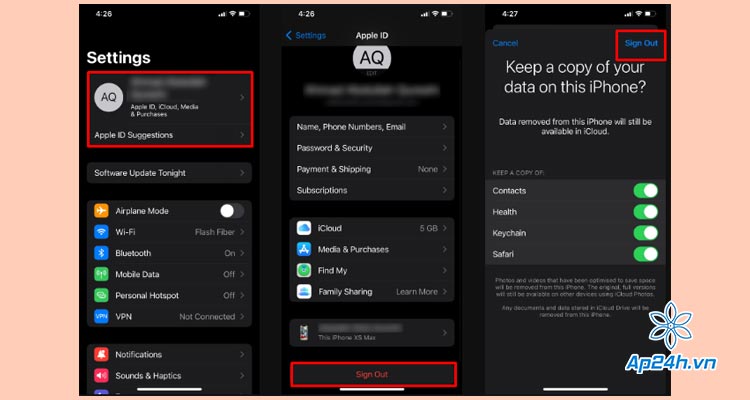
Cách thoát ID Apple trên iPhone hoặc iPad
Lưu ý: Với cách này bạn có thể thoát iCloud trên iPhone cũ mà không lo bị mất dữ liệu được lưu trên tài khoản khi đăng nhập sang thiết bị mới.
1.2. Cách xóa tài khoản iCloud cũ trên iPhone
Trong trường hợp bạn mua lại iPhone cũ và máy đã có đăng nhập tài khoản iCloud, nếu muốn xóa hoàn toàn tài khoàn iCloud cũ đi bạn làm như sau:
Bước 1: Truy cập website iCloud.com > Đăng nhập tài khoản iCloud muốn xóa
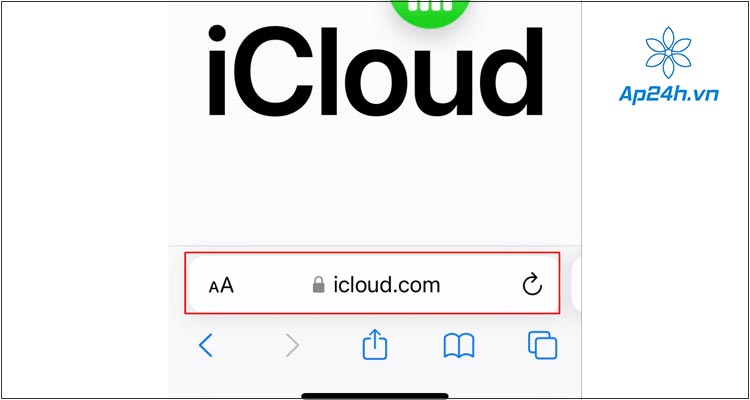
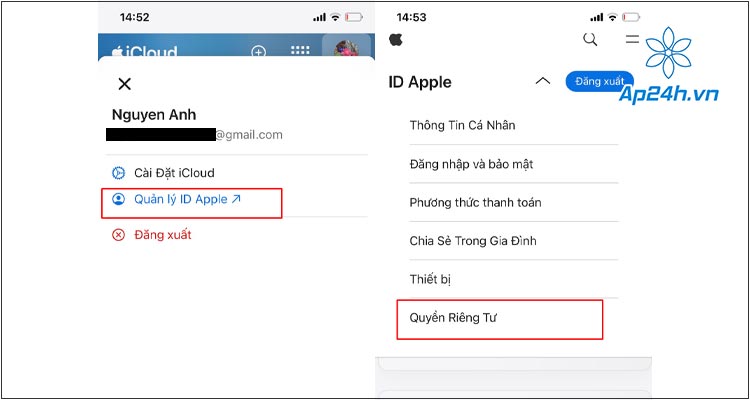
Bước 2: Chọn biểu tượng tài khoản ở phía trên bên phải màn hình > chọn Quản lý ID Apple
Bước 3: Chọn biểu tượng Mũi tên chỉ xuống ở phía trên cùng màn hình > chọn Quyền riêng tư
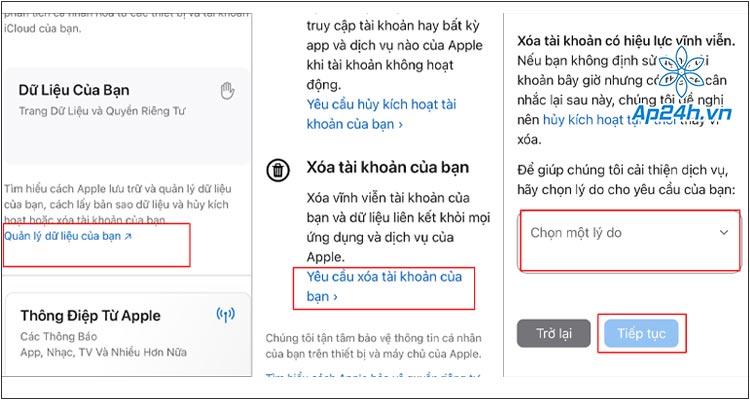
Bước 4: Kéo xuống tại mục Dữ Liệu Của Bạn > chọn Quản lý dữ liệu của bạn.
Bước 5: Trong mục Xóa tài khoản của bạn hãy chọn Yêu cầu xóa tài khoản của bạn.
Bước 6: Tiếp theo bạn chọn một trong các lý do được hiển thị > chọn Tiếp tục và thực hiện theo các hướng dẫn tiếp theo để hoàn tất.
2. Cách thoát iCloud trên MacBook
Để đăng xuất tài khoản iCloud khỏi MacBook, hãy làm theo các bước dưới đây.
Bước 1: Nhấp vào biểu tượng Apple ở góc trên bên trái của màn hình.
Bước 2: Chọn Tùy chọn hệ thống (System Preferences) và nhấp chọn Apple ID ở góc trên bên phải như ảnh dưới đây.
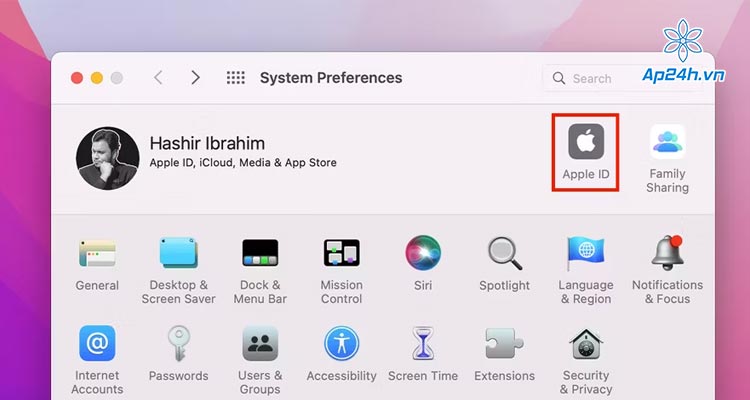
Chọn Apple ID
Bước 3: Chọn Tổng quan (Overview) > Nhấp chọn Đăng xuất (Sign Out) ở phía dưới.
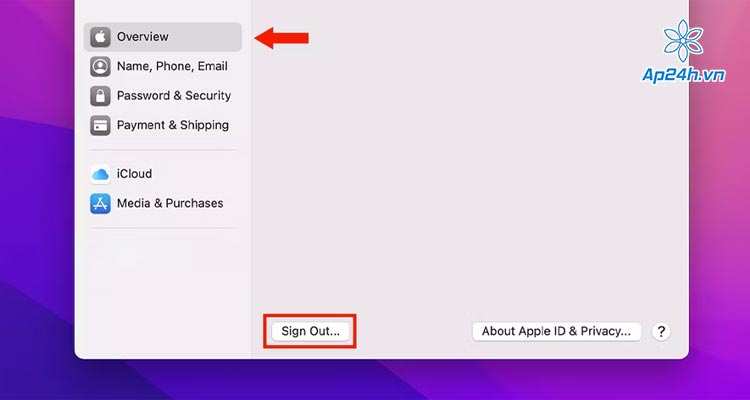
Nhấp vào Đăng xuất (Sign Out)
Bước 4: Trong quá trình thoát tài khoản iCloud trên MacBook, sẽ có thông báo hiện lên hỏi bạn có muốn giữ một bản sao dữ liệu iCloud trước khi đăng xuất, hãy chọn:
- Keep a Copy nếu bạn muốn giữ lại dữ liệu trên máy Mac
- No nếu bạn muốn xóa dữ liệu khỏi máy Mac và chỉ giữ dữ liệu đó trên máy chủ của iCloud.

Lưu giữ bản sao
Bước 5: Cuối cùng bạn có thể được yêu cầu nhập mật khẩu máy Mac để hoàn tất việc đăng xuất. Sau khi thực hiện xong, bạn sẽ đăng xuất tài khoản iCloud trên máy Mac một cách an toàn.
Một số câu hỏi thường gặp
Câu hỏi 1: Làm sao để thoát iCloud trên iPhone khác?
Trả lời: là sẽ có hai cách để bạn thoát iCloud trên iPhone khác, gồm:
- Cách 1: Thoát iCloud trực tiếp trên iPhone: Cài đặt > Apple ID > Cuộn xuống và nhấn Đăng xuất > nhập Mật khẩu rồi xác nhận là xong
- Cách 2: Thoát iCloud từ xa trên trang web iCloud: Truy cập web iCloud.com > Đăng nhập tài khoản > chọn biểu tượng tài khoản > chọn Đăng xuất
Câu hỏi 2: Xóa iCloud trên iPhone có mất dữ liệu không?
Trả lời: "CÓ". Vì vậy trước khi thực hiện quá trình xóa tài khoản iCloud trên iPhone/iPad thì bạn nên Sao lưu dữ liệu ra dịch vụ đám mây khác (Google Drive, One Drive, v.v.)
Xem thêm: Hướng dẫn sao lưu dữ liệu và reset MacBook chi tiết nhất
Trên đây, Ap24h.vn đã hướng dẫn bạn cách thoát, xóa iCloud trên MacBook, iPhone và iPad. Hy vọng bài viết này sẽ hữu ích đối với bạn. Nếu như còn thắc mắc nào khác thì hãy liên hệ theo Holine 083 865 1166 - Tổng đài 1800 6024 để được chuyên viên hỗ trợ nhé!
Mọi chi tiết xin vui lòng liên hệ:
HỆ THỐNG SHOP CÔNG NGHỆ AP24H.VN
Tổng đài hỗ trợ: 1800 6124 - Hotline: 083 865 1166
Facebook: www.facebook.com/ap24h
Đăng ký kênh Youtube để cập nhập sản phẩm công nghệ mới nhất: http://bit.ly/Shop_CN_Ap24h
Tham gia cộng đồng Macbook: http://bit.ly/Hoi_Macbook_Viet_Ap24h
Tìm cửa hàng gần bạn nhất tại:https://ap24h.vn/he-thong-cua-hang-dd82.html
Ap24h.vn - Chuyên gia MacBook và phụ kiện!

Tin hot



Tin Công Nghệ
Đánh giá












![Tổng Hợp Mẹo Dùng MacBook Chỉ Dân Pro Mới Biết [2025]](/_next/image?url=%2Fimages%2Fnews%2F3207%2Foriginal%2FyrVy8MzMkDFTRUQxnF2A.webp&w=3840&q=75)