
Cách Bật/Tắt chế độ màu nền trong suốt trên macOS Big Sur
Admin - 27/11/2020Apple đã thiết kế lại menu và cửa sổ làm việc trở nên trong suốt, hòa trộn với nền desktop. Một số người dùng khó chịu và muốn tắt chế độ màu nền trong suốt trên macOS Big Sur này. Nếu có cùng suy nghĩ như vậy thì hướng dẫn Ap24h.vn chia sẻ sau đây sẽ là điều mà bạn cần.

Bật và tắt màu nền trong Windows trên macOS
Với thiết kế mới, menu và cửa sổ làm việc trên macOS Big Sur sẽ trở nên trong suốt và phản chiếu màu nền phía sau. Thay đổi này mang đến trải nghiệm lạ mắt cho người dùng, nhưng về lâu dài thì cửa sổ hay menu bị đổi màu theo hình nền lại khiến các nội dung khó đọc hơn. Tuy nhiên, với 3 bước bật/tắt chế độ màu nền trong suốt trên macOS Big Sur, bạn hoàn toàn có thể giải quyết vấn đề này.
BẬT/TẮT CHẾ ĐỘ MÀU NỀN CỬA SỔ TRONG SUỐT TRÊN MACOS
Bước 1: Nhấn vào biểu tượng Apple từ thanh menu và chọn System Preferences.

Mở cửa sổ Tùy chọn hệ thống trên macOS
Bước 2: Chọn vào menu General (Chung).
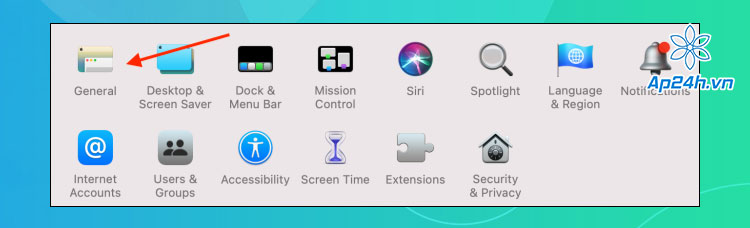
Truy cập vào menu cài đặt Chung
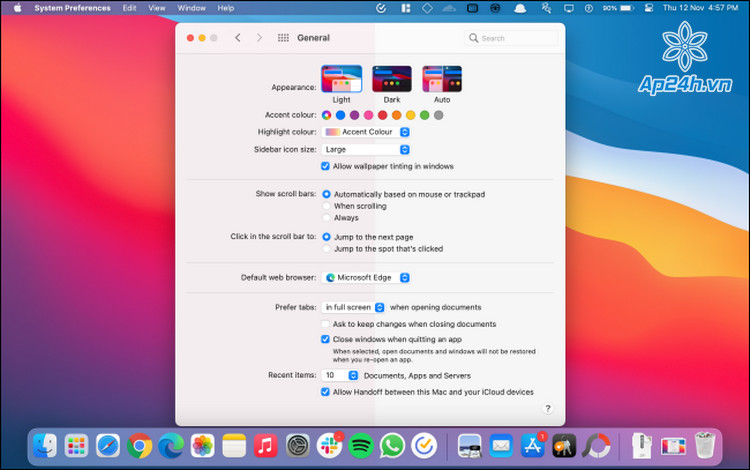
Bước 3: Bỏ đánh dấu vào tùy chọn Allow Wallpaper Tinting in Windows để tắt tính năng này.

Tắt tùy chọn Cho phép Tô màu nền cho cửa sổ
Dưới đây là hình ảnh kết quả khi bật và tắt chế độ màu nền trong suốt trên macOS cho thiết bị MacBook Air và MacBook Pro.
Màn hình macOS khi Bật (Trái) và Tắt (Phải) màu nền trong suốt trên macOS
TÙY CHỈNH MENU TRONG SUỐT TRÊN MACOS BIG SUR
Tương tự với cách bật/tắt chế độ màu nền trong suốt trên macOS thì bạn giảm độ trong suốt cho menu và chuyển chúng thành một màu đồng nhất trên màn hình MacBook, iMac dễ quan sát hơn.
Bước 1: Bạn cũng nhấn vào biểu tượng Apple và chọn System Preferences.
Bước 2: Chọn Accessibility (Trợ năng).

Mở cài đặt Trợ năng trên macOS Big Sur
Bước 3: Chọn Display trong danh sách chức năng bên trái màn hình, đánh dấu tích vào Reduce Transparency (Giảm độ trong suốt).
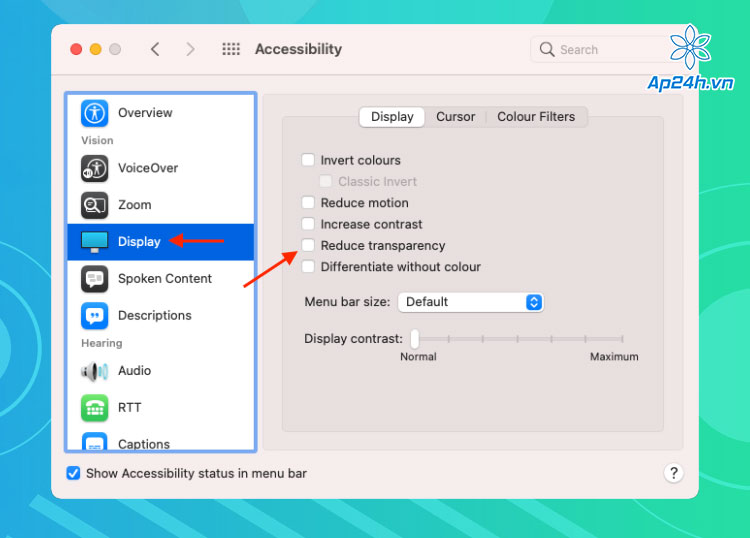
Đánh dấu tùy chọn Giảm độ trong suốt để loại bỏ hiệu ứng
Ngay lập tức thay đổi sẽ được áp dụng, thanh menu sẽ có một màu đồng nhất như minh họa dưới đây.

Menu và thanh Dock khi mất hiệu ứng trong suốt
Dù làm theo hướng dẫn bật/tắt chế độ màu nền trong suốt trên macOS mà cửa sổ hay thanh menu của bạn vẫn không thay đổi như ý muốn? Nguyên nhân có thể là do hệ điều hành, bạn có thể tiến hành cài đặt lại macOS mới để khắc phục. Hoặc bạn có thể liên hệ với Ap24h.vn qua Hotline: 083 865 1166 để được tư vấn và hỗ trợ sớm nhất!
Mọi chi tiết xin vui lòng liên hệ:
HỆ THỐNG SHOP CÔNG NGHỆ AP24H.VN
Tổng đài hỗ trợ: 1800 6124 - Hotline: 083 865 1166
Facebook: www.facebook.com/ap24h
Đăng ký kênh Youtube để cập nhập sản phẩm công nghệ mới nhất: http://bit.ly/Shop_CN_Ap24h
Tham gia cộng đồng Macbook: http://bit.ly/Hoi_Macbook_Viet_Ap24h
Tìm cửa hàng gần bạn nhất tại:https://ap24h.vn/he-thong-cua-hang-dd82.html
Ap24h.vn - Chuyên gia MacBook và phụ kiện!

Tin hot






Tin Công Nghệ
Đánh giá














![Tổng Hợp Mẹo Dùng MacBook Chỉ Dân Pro Mới Biết [2025]](/_next/image?url=%2Fimages%2Fnews%2F3207%2Foriginal%2FyrVy8MzMkDFTRUQxnF2A.webp&w=3840&q=75)