
Ảnh chụp màn hình MacBook lưu ở đâu? Thay đổi đường dẫn lưu ảnh
Admin - 15/03/2019Chụp ảnh màn hình là thao tác đơn giản nhưng vô cùng hữu ích trên MacBook, giúp bạn lưu lại những thông tin, hình ảnh cần thiết một cách nhanh chóng. Tuy nhiên, nhiều người dùng mới sử dụng MacBook thường gặp khó khăn trong việc xác định vị trí lưu ảnh chụp màn hình. Bài viết này Ap24h.vn sẽ giải đáp thắc mắc "Ảnh chụp màn hình MacBook lưu ở đâu?" và hướng dẫn bạn cách thay đổi vị trí lưu ảnh theo ý muốn.

Ảnh chụp màn hình Macbook lưu ở đâu?
Chụp màn hình Macbook hay quay video màn hình Macbook là những thao tác cơ bản mà bạn cần biết khi mới học làm quen sử dụng Macbook. Nếu bạn còn chưa biết cách chụp ảnh màn hình Macbook như thế nào bạn có thể tham khảo 2 cách dưới đây:
Cách 1: Chụp ảnh toàn màn hình
Nhấn tổ hợp 3 phím: Command + Shift + 3
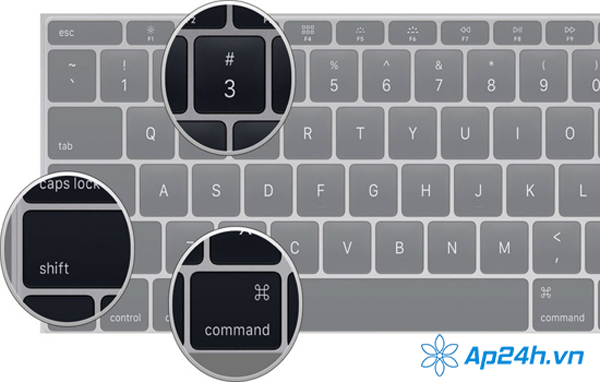
Sử dụng tổ hợp phím chụp màn hình
Cách 2: Chụp một vùng trên màn hình
Nhấn 3 tổ hợp phím Command + Shift + 4 (Khi đó con trỏ chuột sẽ có dạng chữ thập, bạn nhấp chuột vào kéo thành một khung hình để chụp).
Hai cách chụp ảnh màn hình Macbook này bạn có thể áp dụng lên hầu hết các dongfmays tính Macbook Air, Macbook Pro đều được nhé.
Ảnh chụp màn hình Macbook lưu ở đâu?
Theo mặc định, khi bạn chụp ảnh màn hình bằng Shift+Command+3, Shift+Command+4 hoặc Shift+Command+5, máy Mac của bạn sẽ lưu mọi ảnh chụp màn hình vào Màn hình chính dưới dạng tệp PNG (đối với macOS Mojave trở lên). Mỗi cái sẽ có tên "Screen Shot" kèm theo ngày và giờ ở cuối.
Lưu ý: Nếu bạn đang chạy macOS trước Mojave thì ứng dụng chụp ảnh màn hình của bạn sẽ có tên là Grab. Vị trí lưu mặc định của Grab là thư mục Tài liệu (Documents) của bạn.
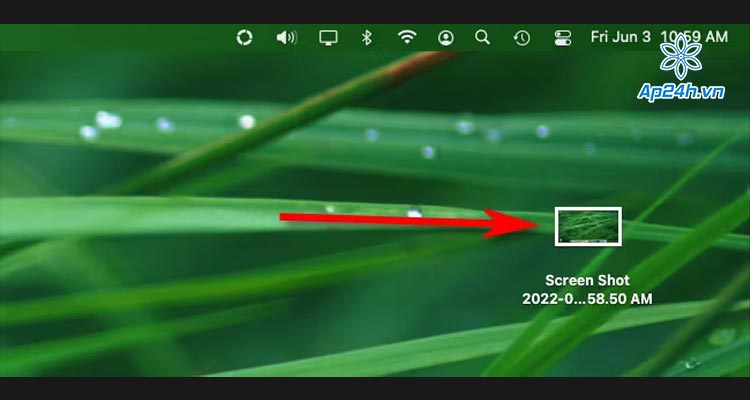
Nếu màn hình của bạn lộn xộn và gặp khó khăn khi tìm ảnh chụp màn hình. Bạn có thể điều chỉnh và sắp xếp lại bằng cách thay đổi vị trí lưu ảnh chụp màn hình MacBook. Hãy làm theo hướng dẫn dưới đây.
Macbook chạy macOS Mojave trở lên:
- Nhấn Command + Shift + 5 để mở ứng dụng Ảnh chụp màn hình
- Sau đó bấm vào Tùy chọn (Options)
- Từ phần Lưu vào (Save to), chọn vị trí ưa thích của bạn
- Nếu bạn chọn Vị trí khác (Other Location), bạn có thể chọn thư mục khác hoặc tạo thư mục mới.
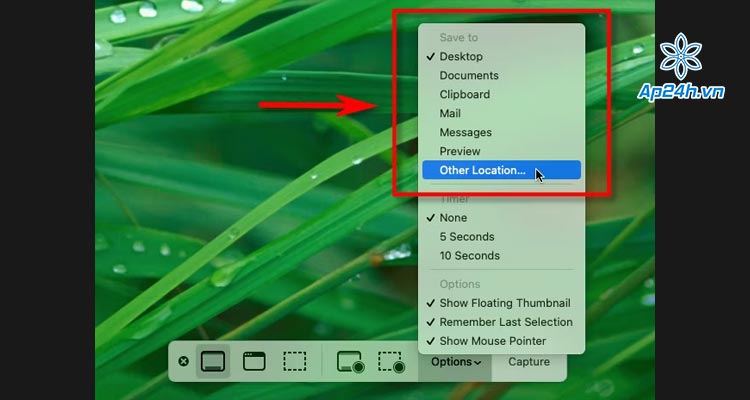
Macbook chạy macOS cũ hơn (trước Mojave):
Đối với dòng Mac chạy hệ điều hành macOS cũ hơn, để thay đổi vị trí lưu ảnh chụp màn hình, bạn cần sự trợ giúp của Terminal. Đây là những gì bạn cần làm:
- Trên máy Mac, hãy tạo một thư mục và đặt tên bạn thích
- Mở Terminal bằng cách sử dụng Spotlight (nhập Command + Space > gõ Terminal vào ô tìm kiếm > nhấn Return)
- Sau khi mở đượcTerminal > nhập lệnh sau "defaults write com.apple.screencapture location"
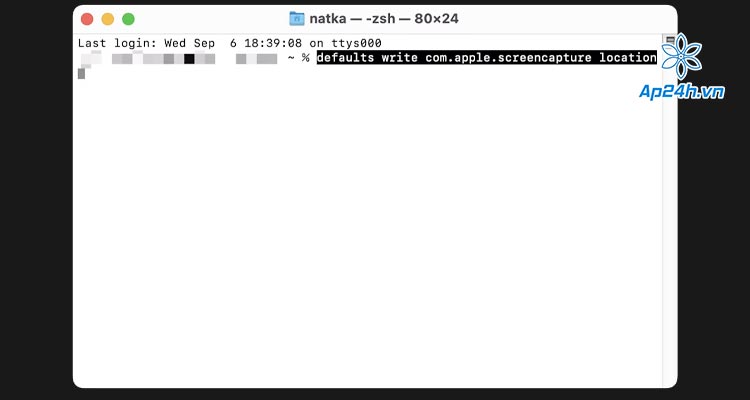
- Sau đó, kéo thư mục (folder) của bạn đã đặt tên trước đó vào cửa sổ Terminal.
- Bạn sẽ thấy đường dẫn của nó hiển thị sau lệnh. Lúc này hãy nhấn Return và thoát khỏi Terminal là được.
Ví dụ: với tên /Pictures/Screenshots/ và đường dẫn hiển thị sẽ là defaults write com.apple.screencapture location ~/Pictures/Screenshots/;killall SystemUIServer
Nếu muốn máy Mac lưu ảnh chụp màn hình vào thư mục khác với thư mục bạn vừa chỉ định. Bạn sẽ phải thực hiện quy trình tương tự như trên.
Cách lưu ảnh chụp màn hình vào iCloud
Lưu ảnh chụp màn hình của bạn vào iCloud có thể thực sự hữu ích. Đầu tiên, nó giữ cho ảnh chụp màn hình của bạn an toàn và được sao lưu trong trường hợp có điều gì đó xảy ra với máy Mac của bạn. Ngoài ra, bạn có thể dễ dàng truy cập chúng từ bất kỳ thiết bị nào của mình, như iPhone hoặc iPad.
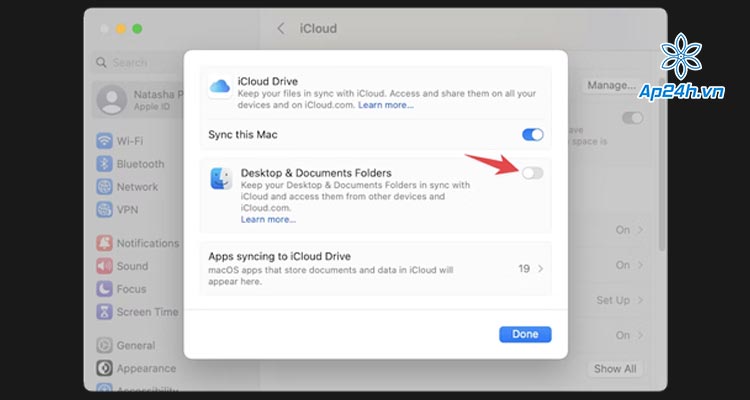
Để lưu ảnh chụp màn hình vào iCloud trên máy Mac của bạn, hãy làm theo các bước sau:
- Menu Apple > Cài đặt hệ thống (System Settings)
- Chọn ID Apple > iCloud > iCloud Drive
- Kích hoạt Thư mục Màn hình & Tài liệu (Desktop & Documents Folders) lên là xong.
Lúc này mọi thứ được lưu vào thư mục tài liệu hoặc máy tính để bàn của bạn, bao gồm cả ảnh chụp màn hình, sẽ tự động được lưu vào iCloud.
Một số câu hỏi thường gặp
Câu hỏi số 1: Ảnh chụp màn hình có biến mất trên Mac không?
Trả lời: "KHÔNG". Nếu bạn không tìm thấy ảnh chụp màn hình của mình thì có thể là do bạn hoặc ai đó đã thay đổi vị trí lưu ảnh chụp màn hình. Theo mặc định, ảnh chụp màn hình được lưu vào màn hình nền hoặc thư mục Tài liệu trên máy Mac của bạn. Hoặc bạn không cố tình xóa đi trước đó.
Câu hỏi số 2: Tại sao ảnh chụp màn hình Macbook không được lưu?
Trả lời: Hầu hết mọi người sử dụng phím tắt để chụp ảnh màn hình trên máy Mac. Đôi khi, cài đặt bàn phím không chính xác, điều này có thể khiến ảnh chụp màn hình không hoạt động trên máy Mac của bạn. Vì vậy, nếu ảnh chụp màn hình máy Mac không lưu vào màn hình nền, bạn cần kiểm tra cài đặt bàn phím của mình bằng cách:
- Menu Apple > Cài đặt hệ thống (System Settings)
- Bàn phím (Keyboard) > Phím tắt (Keyboard Shortcut) > Ảnh chụp màn hình (Screenshots)
Hy vọng những thông tin trên đã giúp bạn giải đáp thắc mắc Ảnh chụp màn hình Macbook lưu ở đâu? Ap24h.vn là trung tâm chuyên cung cấp các dịch vụ sửa chữa Macbook uy tín, chất lượng với các kỹ thuật viên sửa chữa tay nghề cao. Nếu bạn còn vấn để không hiểu có thể liên hệ Hotline 083 865 1166 để được kỹ thuật viên hỗ trợ giải đáp.
Mọi chi tiết xin vui lòng liên hệ:
HỆ THỐNG SHOP CÔNG NGHỆ AP24H.VN
Tổng đài hỗ trợ: 1800 6124 - Hotline: 083 865 1166
Facebook: www.facebook.com/ap24h
Đăng ký kênh Youtube để cập nhập sản phẩm công nghệ mới nhất: http://bit.ly/Shop_CN_Ap24h
Tham gia cộng đồng Macbook: http://bit.ly/Hoi_Macbook_Viet_Ap24h
Tìm cửa hàng gần bạn nhất tại: https://ap24h.vn/he-thong-cua-hang-dd82.html
Ap24h.vn - Chuyên gia MacBook và phụ kiện!

Tin hot





Tin Công Nghệ
Đánh giá













![Tổng Hợp Mẹo Dùng MacBook Chỉ Dân Pro Mới Biết [2025]](/_next/image?url=%2Fimages%2Fnews%2F3207%2Foriginal%2FyrVy8MzMkDFTRUQxnF2A.webp&w=3840&q=75)